
IIS服务器怎么安装及打开
说到安装IIS服务器,首先还是要打开控制面板啦!没错,整个过程就是这么简单,特别是针对Windows 10和Win7系统,比如你在Windows 10上,只需要打开“控制面板”,找到“程序和功能”,然后点击“启用或关闭Windows功能”。这时候,找到“Internet Information Services”,把你想要的组件勾上,比如“Web服务器”和“应用程序开发”。Win7也基本是这个套路,先打开“控制面板”,再进“程序和功能”,点“启用或关闭Windows功能”,然后选择你需要的IIS相关服务,操作起来完全没压力。
至于Windows Server 2008呢,也差不多,不同的是你要打开“服务管理器”,点击“添加角色和功能”,然后选“基于角色或基于功能的安装”,选中目标服务器后,勾选IIS及所需组件。这里如果你想装得更全面一点,比如“运行状况和诊断”,记得在安装向导里多点几个选项。
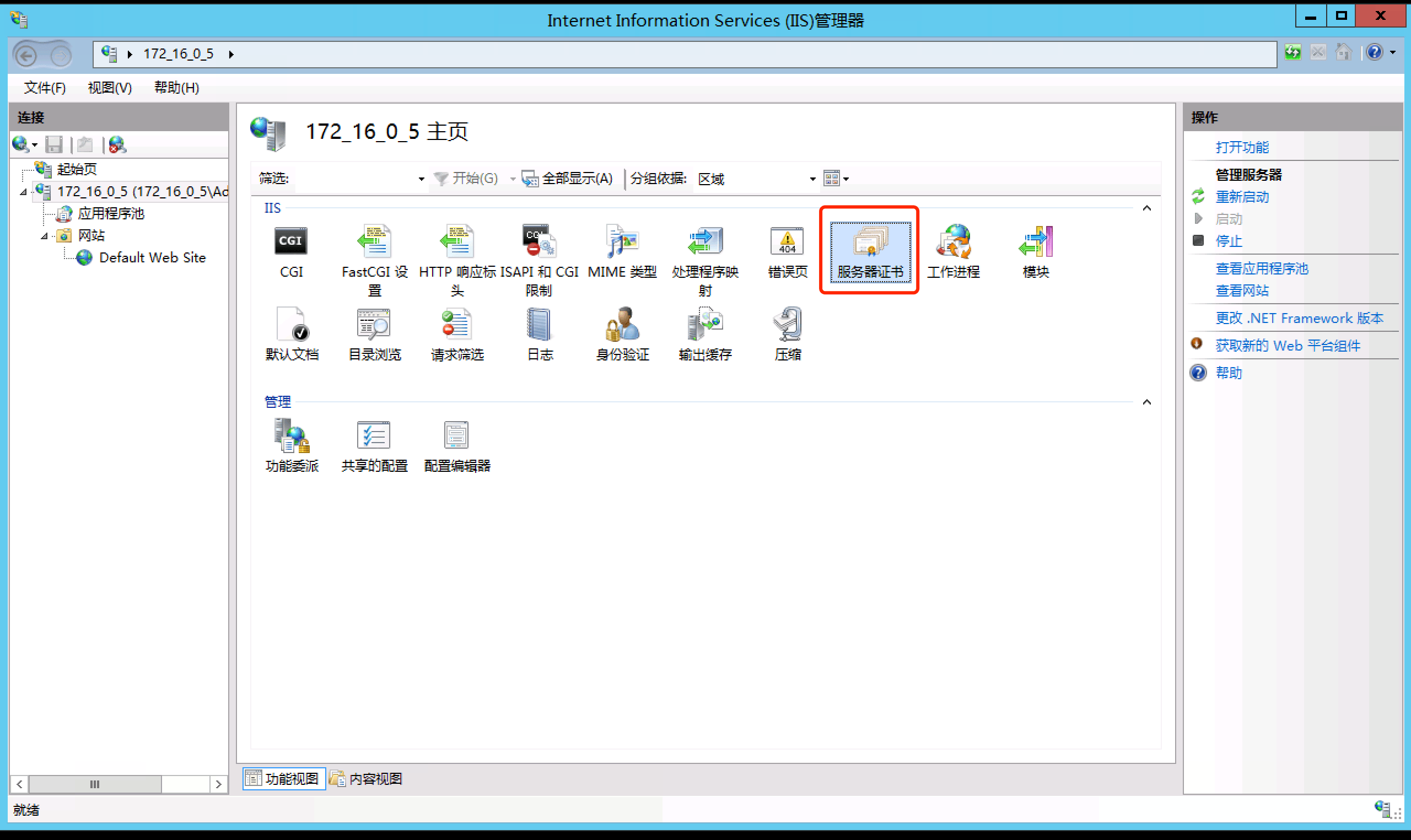
IIS安装过程中值得关注的细节和步骤
-
控制面板操作不可忽视:不管你是用的哪个版本的Windows,控制面板是入口,别着急,慢慢点,别走神儿。
-
组件选择决定功能:默认安装只带最基础的Web服务器服务,如果你要用“应用程序开发”或者其他高级功能,比如ASP.NET支持,记得点开详细选项,不然你装了后功能不全,咋整?
-
安装过程中的“下一步”按钮要点几次:安装时会有好几个界面需要你点“下一步”,别着急,细心一点,毕竟一步错步步错嘛。
-
目标服务器选择很关键:特别是在服务器操作系统里,确认你安装IIS的位置是你想要的那台机器,千万别搞错,省得白折腾。
-
确保网络与权限正常:安装IIS还得确保你有管理员权限,否则装不上哦,另外安装完记得检查防火墙设置,别挡着你的Web服务器。
这么一说,安装IIS其实没那么复杂,跟着步骤走,照着提示点,稍微用点心,马上就能搞定,谁说搭建Web服务器一定要多牛的技术呢?嘿嘿,动动手就弄好了!

相关问题解答
-
安装IIS需要特别注意哪些步骤吗?
说实话,安装IIS就跟煲汤一样,需要“火候”和“顺序”,首先得保证有管理员权限,然后进“控制面板”找到“程序和功能”,点“启用或关闭Windows功能”,不能马虎,组件选得对,功能才能全。安装的时候多点几次“下一步”,别急,慢慢来。噢,还有别忘了安装完成后,检查一下防火墙和网络设置,不然服务启动了也连不上,真的超级尴尬! -
为什么选择默认安装IIS功能有时候不够用?
哎呀,这就像买套餐,只点个最便宜的,你想吃大餐可不行嘛。默认安装只带最基础的Web服务器,缺了“应用程序开发”、“诊断”这些高级功能,如果你想运行ASP.NET或者调试网站,那必须额外勾选那些组件,才能玩转更多功能。别嫌麻烦,多花点时间配置,绝对值得! -
Windows Server 2008安装IIS跟Windows 10有什么不一样?
那个嘛,Windows Server 2008嘛,操作界面和流程稍微复杂点,需要用“服务器管理器”里的“添加角色和功能”,选安装类型先,操作多一点,但本质步骤差不多。Windows 10则轻松很多,直接在“控制面板”里搞定。两者主要区别就是界面和管理员工具不太一样,记住要选对目标服务器哦! -
安装IIS后如何确认服务已经启动?
放心啦,装完IIS后,你可以打开浏览器,输入“http://localhost”,如果弹出默认的IIS欢迎页面,那就代表服务顺利启动了!感觉像是打完个勾,用手指点点鼠标,就能看到“网站”跑起来,特别有成就感!如果打不开,别急,先看看服务管理器里的IIS服务是不是运行,再看看防火墙可能拦着没放行,就这么简单,慢慢来~
发布评论