
旧路由器和无线路由器怎么重新安装和设置
老铁们,想要让你的旧路由器焕然一新,步骤其实很简单。比如TP-LINK路由器,先保证路由器通电,然后按住RESET键8~10秒,等指示灯全部亮起来就松开,这样它就恢复出厂设置啦。接下来:
- 把宽带网线插到路由器的LAN口上,千万别插错,那样可连不上网哦。
- 用网线连接路由器和电脑,让电脑直接访问路由器。
- 打开浏览器,输入路由器的管理IP地址(比如192.168.1.1或者192.168.0.1)进入设置页面。
- 点击“设置向导”,按照页面提示一步步填写宽带账号密码,选择PPPOE拨号方式,开启自动连接和DHCP服务器,轻松搞定网络配置。
- 设置完成后,别忘了保存并重启路由器,确保所有改动生效。
其实新手们只要按照这些步骤来,安装起来真的不难,完全没压力,比分分钟连接WiFi要简单多啦!
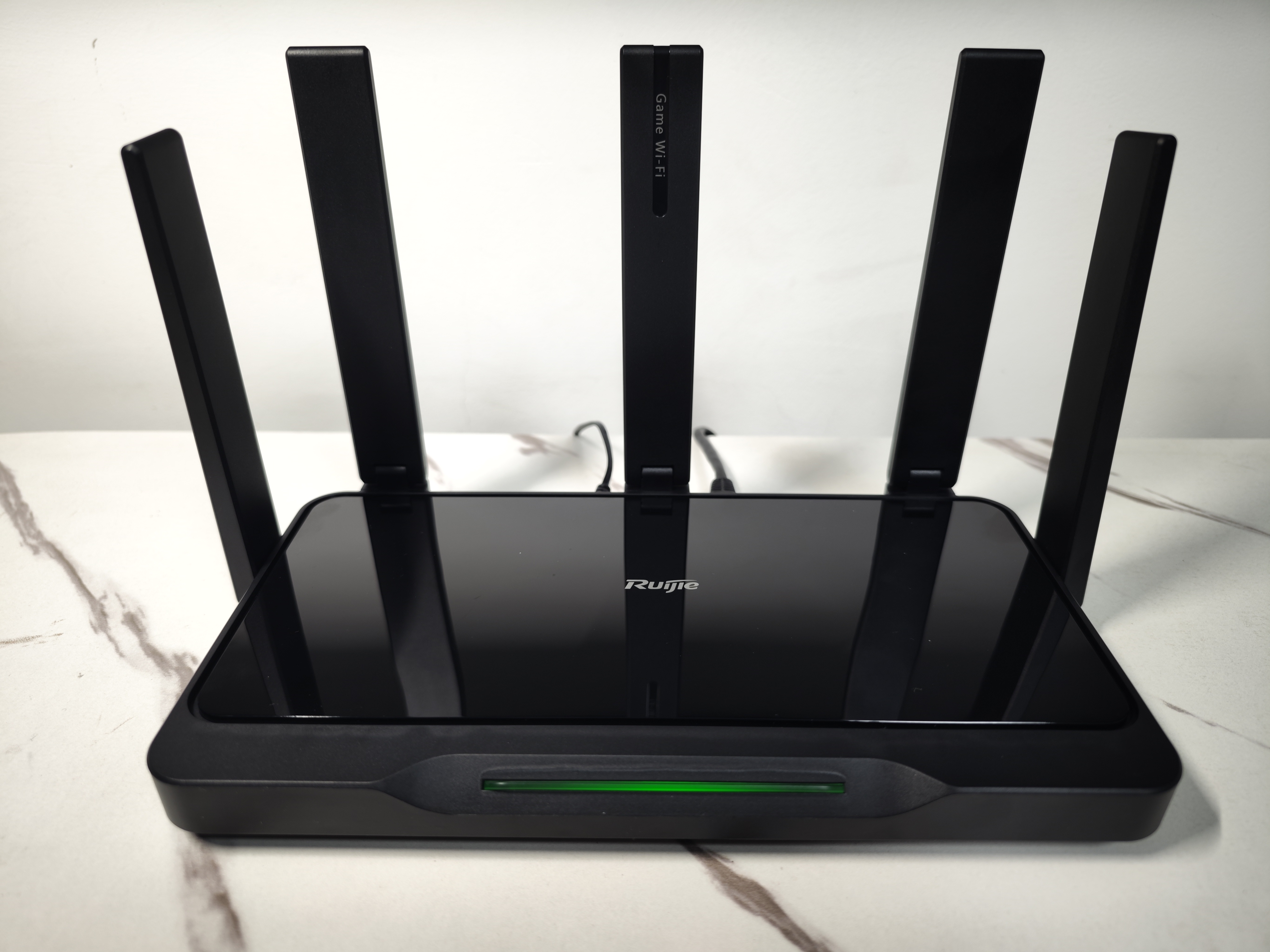
路由器硬件怎么连接和网络如何配置才能顺利上网
说到路由器安装,硬件的连接超关键!可别小瞧这点儿步骤,关系到你是不是能顺畅上网呢。总结经验,给大家详细说明哈:
- 接通电源:先把路由器的电源适配器插好,确保通电。看到灯亮了没?正常了嘛。
- 连接广域网口(WAN口):用网线将路由器背面的WAN口(颜色和其他LAN口不一样,且标有W-A-N)和光猫或入户宽带接口连接起来。一定要插到WAN口哦,插错位置连不上网。
- 连接局域网口(LAN口):再用另一根网线连接电脑和路由器任意一个LAN口,这样电脑和路由器才能互通,方便后续设置。
- 登录路由器管理界面:电脑连上路由器后,在浏览器输入网关地址(一般是192.168.1.1、192.168.0.1或者192.168.2.1),输入用户名和密码(默认通常是admin/admin),进入管理页面。
- 设置上网方式和参数:选PPPoE拨号方式,填入你的宽带账号和密码,确保开启DHCP服务器,这样路由器才能自动给设备分配IP,网络才顺利通畅。
- 保存并重启路由器:操作完毕后,点保存,重启你的小可爱,让新配置马上生效。
有了这些步骤,硬件连接和网络配置完全不成问题啦,放心大胆地搞定!你会发现,其实自己动手安装真是又好玩又帅气。
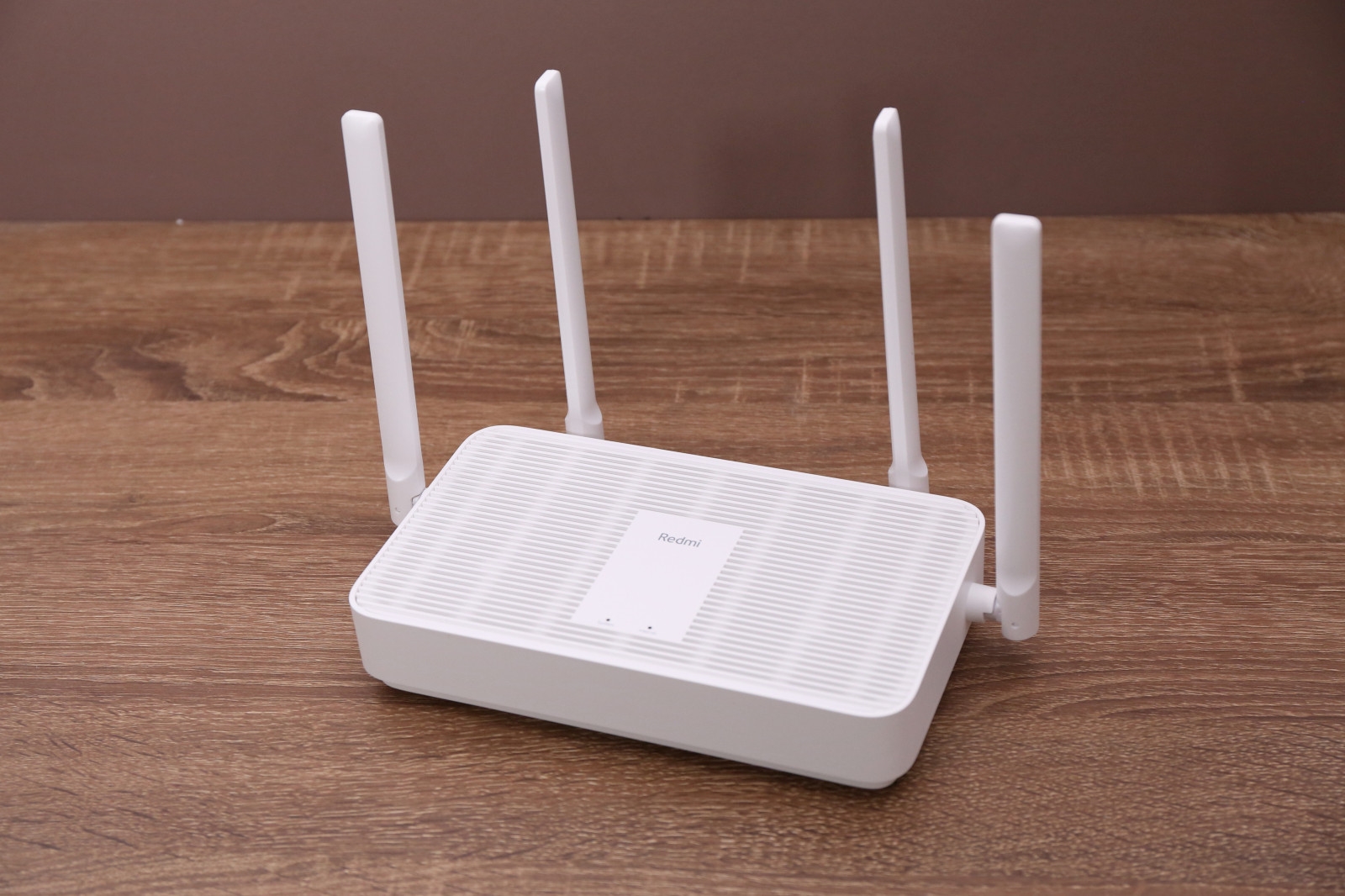
相关问题解答
-
路由器恢复出厂设置后要做什么吗?
哎呀,恢复出厂设置就像给你的路由器做了大扫除,所有设置都会回到最初状态。所以你得重新进入管理界面,重新配宽带账号密码,设置WiFi名称和密码啥的。别忘记保存,重启后才能用,不然白忙活啦! -
为什么路由器的WAN口和LAN口颜色不一样啊?
嘿,这可是个小细节呢!WAN口专门用来连接外网,也就是光猫或者宽带线路,颜色不一样就是方便你插对地方,不然你插错了,家里那网速迟早给你气炸!所以,插WAN口是连接外网的秘密武器哦。 -
我的路由器IP地址是多少?打不开管理页面怎么办?
一般来说,路由器默认IP是192.168.0.1、192.168.1.1或者192.168.2.1,路由器底下贴着或者说明书都会写的。如果打不开,先确认电脑跟路由器连上了,再看看输入的IP对不对。若还是没反应,重启路由器试试或恢复出厂设置,绝对能搞定。 -
能自己安装二手路由器吗?会很复杂吗?
放心吧,自己动手安装二手路由器其实一点都不麻烦!重置下路由器,连好线,进入管理后台,设置下WiFi和密码就OK了。关键是按照提示一步步来,有点耐心就完全没问题!而且还省钱,别忘了——自己动手,丰衣足食,超有成就感哟!
发布评论