
IIS重装应该怎么做 安装win7 64位旗舰版时如何配置IIS
说到重装IIS,其实并不复杂,朋友们跟着我来一步步做,绝对不会手忙脚乱。一般啊,重装IIS主要包含这几个步骤:
- 先把IIS给卸载掉,这个可以在控制面板的“程序和功能”里搞定,找到跟IIS有关的组件,点卸载,照着提示走就对了。
- 卸了IIS后,别急,还有几处文件夹跟日志得手动删掉,不然可能会留些残余,比如
%windir%\system32\inetsrv这个文件夹和%windir%\iisX.log(这里的X是你IIS版本号,比如7、8什么的)。 - 还有个重要的
inetpub目录也要删除掉,别怕,这个地方通常是存放网站文件的。 - 以上这些操作,建议你在安全模式下干,避免文件被占用,删不掉。
- 完成这些后,就可以把IIS重新安装上啦。
好啦,装好之后,千万别忘了检查下是否安装成功。以win7 64位旗舰版为例,安装完IIS,窗口会自动消失,然后我们打开控制面板找到“系统和安全”,点进去后左下角会见到“管理工具”,点开就能看到“Internet信息服务(IIS)管理器”。这儿有两个看起来差不多的服务,你要选对那个“Internet信息服务(IIS)管理器”哦,不然管理不起来。
如果你发现安装后还是有问题,别慌,可能是系统本身有坑,重装win7系统会是解决办法之一,没点耐心可不行呀。
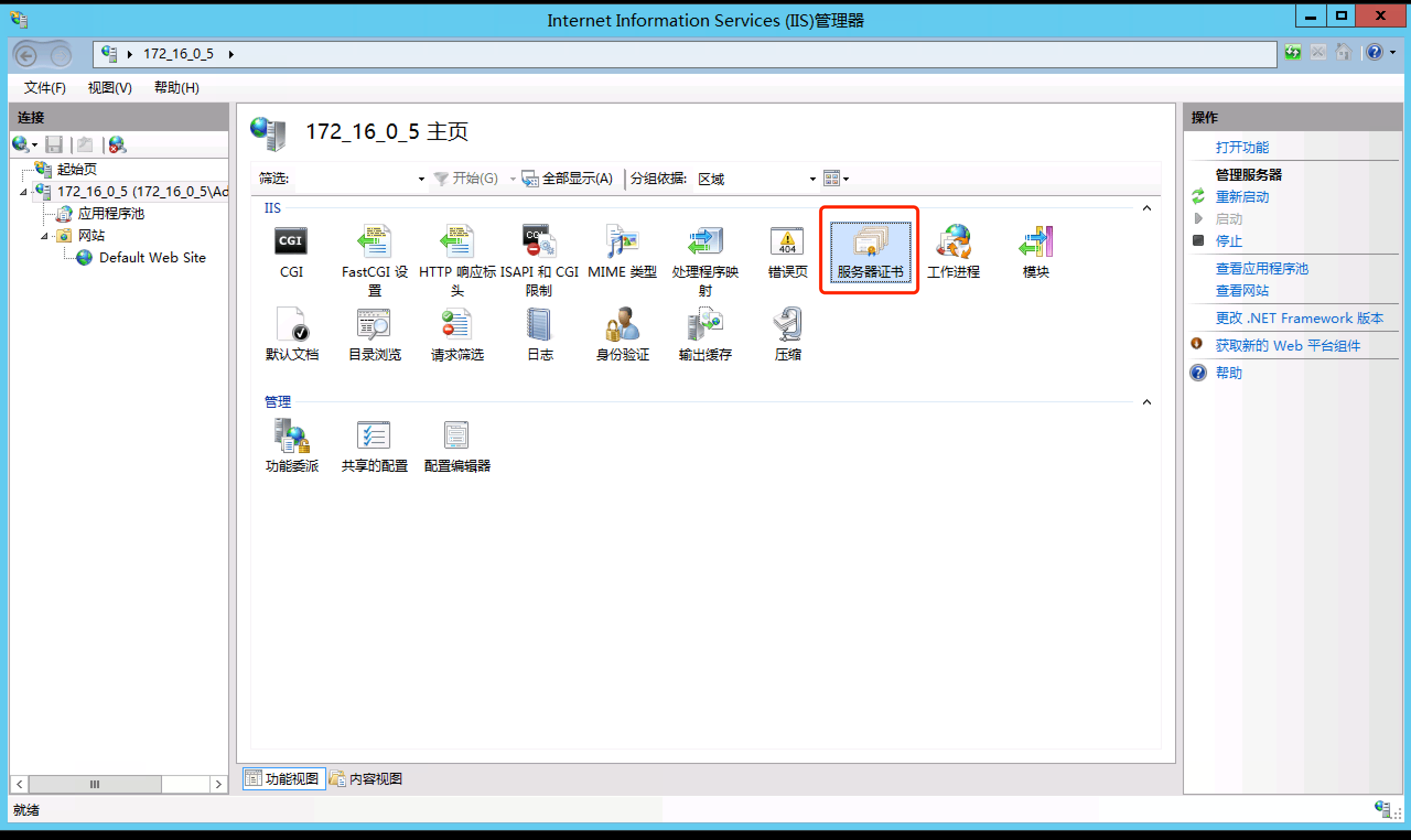
系统重装后如何恢复IIS的设置 如何解决IIS模块版本不匹配问题
嘿,系统重装了,但你之前苦心配置的IIS设置想不想恢复回来?这事儿其实有门道。先介绍个叫IISEU的小工具吧,关键步骤如下:
- 打开IISEU,在右侧的“Export to”窗口选“Database”,确认左边和右边都选了对应的IIS版本。
- 然后点“Export”按钮,跟提示继续走,备份保存搞定。
- 重新安装好系统和IIS后,再次打开IISEU,左边选“Database”,点“List Sites”把之前备份的站点列表调出来。
- 接着在右侧输入“localhost”,确认连接没问题,就能恢复你的IIS设置了,多方便!
咱们接着说说,安装IIS URL重写模块2的时候,如果碰到提示:“需要IIS7.2版或更高版本”这个问题咋办?别急,我这儿有招:
- 首先按【Win+R】调出运行,输入
regedit打开注册表编辑器。 - 然后找到路径
HKEY_LOCAL_MACHINE\SOFTWARE\Microsoft\InetStp。 - 找到对应的IIS版本号,手动修改为更高的版本号(据说改成7.2以上就能过,放心大胆地改)。
- 改完保存,重启电脑,再试试安装模块,99%就放行了!
这些套路只要掌握了,IIS的问题根本不算啥,差点儿让我心都累哦,真是超感谢这个小技巧!

相关问题解答
- IIS重装步骤具体有哪些?
哦,这个其实很简单啦,你先得卸载IIS组件,别忘了通过控制面板操作;然后把相关的文件夹和日志比如inetsrv、inetpub啥的给删了,强烈建议在安全模式下操作,可以避免文件被占用导致删不掉。最后再把IIS重新装回去,搞定!
- win7 64位旗舰版怎么确认IIS安装成功?
嘿,你成功安装后,窗口会自动消失,不用慌。去控制面板里找到“系统和安全”,左下角点“管理工具”,看看有没有“Internet信息服务(IIS)管理器”的字样,找到那个真正的IIS管理器别搞错了就好。没看到?说不定系统有问题,重装系统试试。
- 系统重装后怎么恢复之前的IIS配置?
这事儿用IISEU工具啊!先导出之前的设置,选数据库备份,保存好。等系统重装完,再用同一个工具导入,点“List Sites”加载之前保存的站点,输入“localhost”,就能恢复到原先的状态。棒呆!
- 遇到安装IIS URL重写模块版本提示问题怎么办?
别怕,这个问题超常见,关键是打开注册表编辑器,找到HKEY_LOCAL_MACHINE\SOFTWARE\Microsoft\InetStp路径,把IIS版本号手动改高点,比如改成7.2版本以上,保存退出,重启电脑,模块安装就顺利多了,嘭嘭嘭,完事儿!
发布评论