
什么优盘装机系统比较好 怎么用U盘装系统的具体步骤
说到用U盘装机系统,大家肯定想知道哪个系统和软件靠谱又好用。其实,市场上确实有几款超级受欢迎的工具和系统,跟大家唠唠:
-
Win10PE启动盘:这款PE系统真心不错,是基于win10镜像优化的,稳定性超级棒,还修复了之前版本的小毛病,特别适合用来装系统和维修电脑。
-
大白菜U盘装机工具:支持多种启动模式,包括UEFI通用启动,兼容性杠杠的。不光是Windows系统,甚至还能帮你给苹果电脑装双系统,简直万能嘛!
-
浆果一键重装:界面简洁操作超级easy,非常适合小白党。它不仅能做U盘启动盘,还能重装系统、查杀病毒,省心省力,绝对是新手福音。
-
魔法猪装机助手:这款工具功能全面,制作启动盘方便,装系统过程也流畅,是不少大佬的首选。
好了,说完推荐的系统和软件,咱们接着讲讲具体怎么用U盘装系统。整个过程其实挺简单滴:
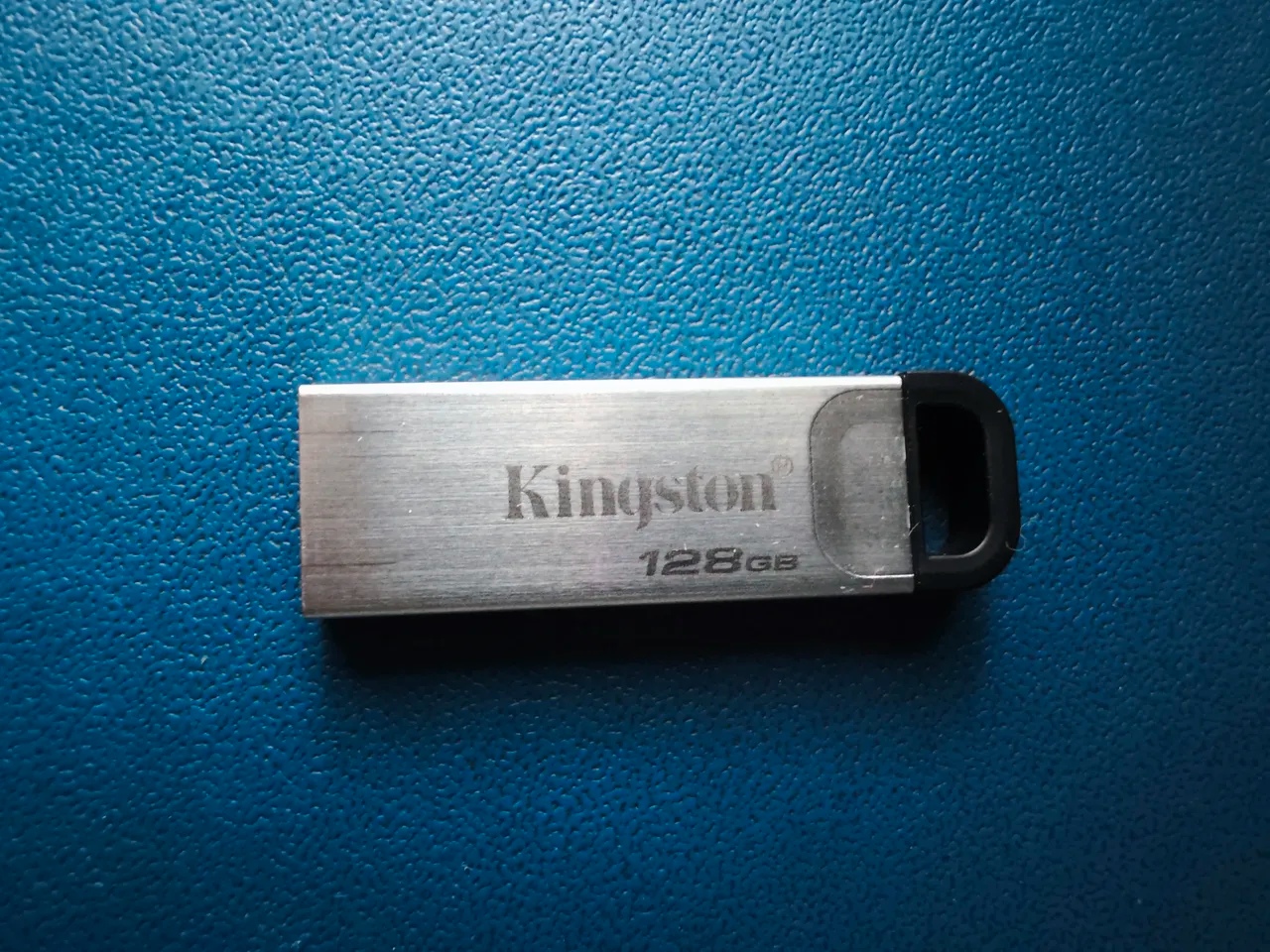
- 首先,准备一个8GB以上的优盘,格式化时建议选NTFS,这样兼容性更好。
- 再去官网下载你想安装的操作系统镜像,可得注意找正规的官网或者靠谱渠道噢。
- 接着用刚才提到的装机工具,制作一个启动U盘。这个过程会清空U盘数据,所以别忘了备份!
- 电脑插上U盘,重启时按对应的快捷键(一般是F2、DEL或者F12啥的)进BIOS设置,把启动顺序改为从U盘启动。
- 然后就是跟着安装向导一步步来,轻松搞定系统重装。
整个步骤听起来好复杂,但其实操作起来非常顺溜,真的是有点小惊喜呢~
联想电脑怎么用优盘装系统 设置步骤和注意事项
针对联想电脑,大家最关心的是咱们优盘到底怎么用对不对?其实流程跟普通电脑差不多,但这里有几个重要提醒:
-
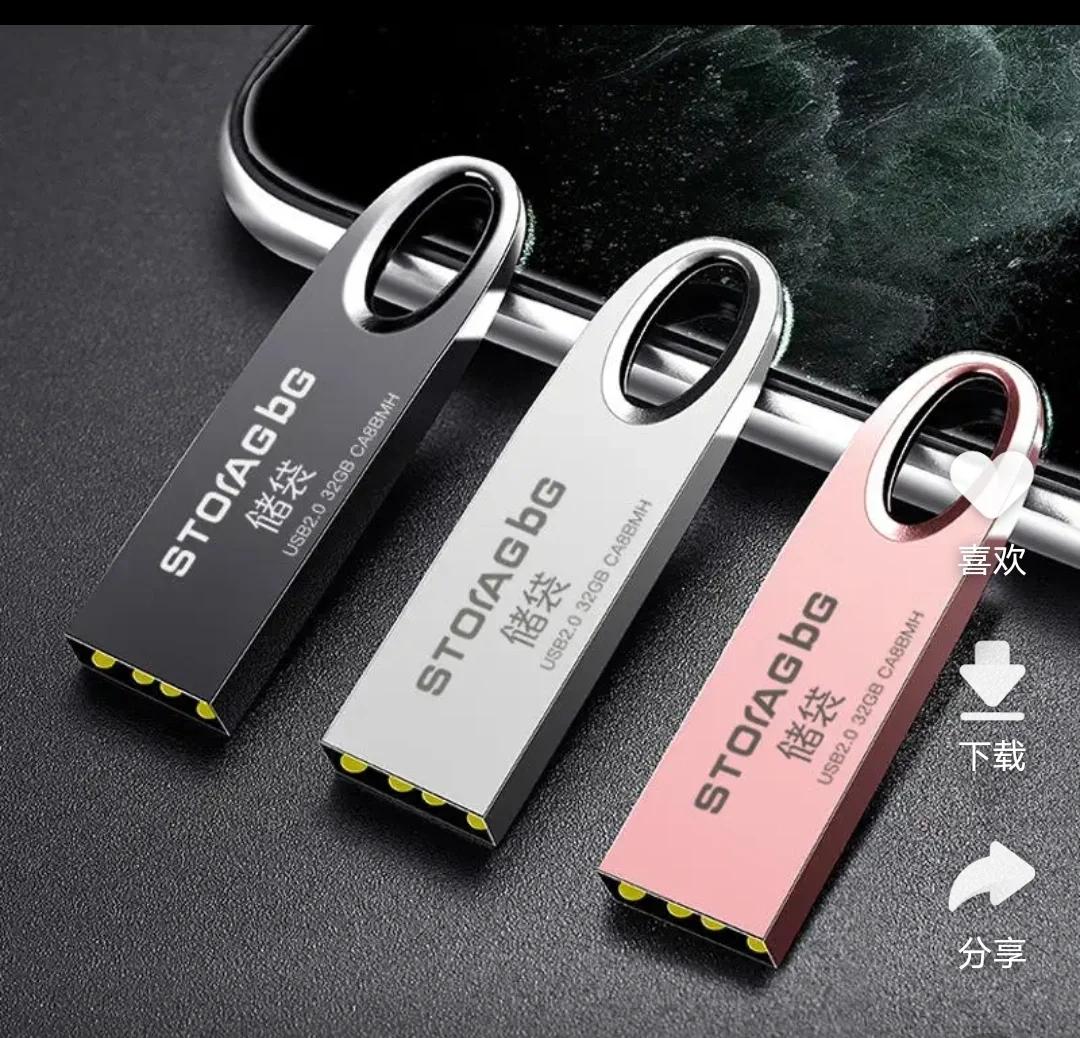
选U盘一定要靠谱,容量建议8GB以上。有些奇葩U盘可能需要额外驱动才能用,要是用那种“0U盘”之类的,会很可能装机失败哟。大伙儿安心选普通品牌就好了。
-
制作U盘启动盘,推荐用“老毛桃”这种装机工具,操作简单,还很稳定。
-
进入BIOS设置,开机按F2或DEL(具体按键看屏幕提示或说明书),在Security选项里把“Secure Boot”禁用,然后把启动模式调成“UEFI/Legacy Boot”的兼容模式。
-
关闭杀毒软件,这个步骤超级重要!有些杀毒软件会拦截装机程序,导致重装过程卡壳或者失败,记得先关掉它们!
-
制作和备份,啧啧,重申一下,制作启动盘会格式化U盘,别忘了提前备份小伙伴们珍贵的数据。
-
重启电脑,确保启动顺序设置正确后,保存退出,电脑就会自动从U盘启动,进入安装界面。安装过程其实非常顺手,跟着提示点点点,到最后,恭喜你啦,系统装好了!
总的来说,联想电脑用优盘装系统不难,但咱们得留心U盘质量和BIOS设置细节,另外备份和杀软关闭这事也别偷懒,搞好了就是几分钟的事。
相关问题解答
-
用优盘装系统到底有哪些好处?
嘿,使用优盘装系统那真是又快又方便,还很灵活呢!不用烦恼光盘没驱动,U盘小巧携带方便,而且制作好的启动盘还能多次复用,真是省心又高效。关键是,只要选对工具,真心小白也能玩转,重装系统so easy! -
为什么装系统的时候要关闭杀毒软件?
噢,这个其实挺常见的问题。杀毒软件就是保卫电脑的英雄,但它有时候会对装机工具发飙,挡住程序运行,这下装机就卡壳了!所以,临时把它给关了,等装好系统再打开,多简单!放心,没啥风险,装完马上开启就妥妥的~ -
制作U盘启动盘会不会很难,有什么技巧?
一点都不难啦,市面上好多一键制作工具,比如老毛桃、魔法猪啥的,下载后严格按说明走,点几下鼠标就完成了。小贴士,就是U盘容量够大,先备份重要文件,别一不小心数据没了就尴尬了。整个过程挺顺畅,放心大胆试! -
安装系统后需要安装什么驱动吗?
嗯,通常情况下,系统装完会有部分基本驱动,但为了保证电脑设备性能杠杠的,最好还是去品牌官网或者驱动大师类工具下载最新驱动包,特别是显卡、声卡和网卡驱动。这样玩游戏、办公或者看视频啥的都流畅不少,体验直接up一个档次!
发布评论