
怎样用PS调出海边婚纱照的高级感 民国复古怀旧色调如何打造
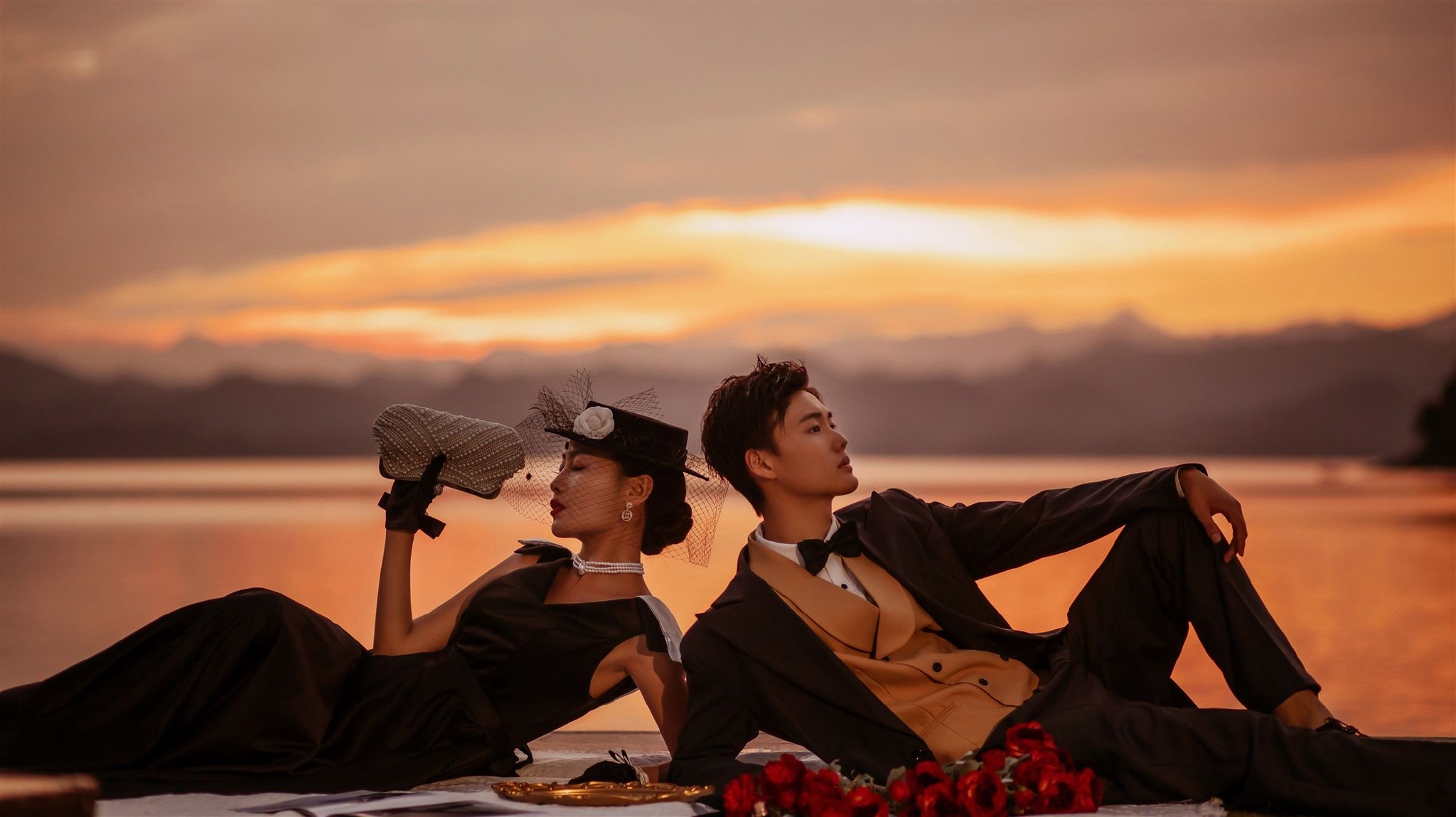
用PS给海边拍摄的婚纱照调出高级感,主要是要从几个方面入手:调色、曝光、对比度和高光等基本参数的调整,再加上修图、形体美化、曲线调整和海平面矫正。具体来说:
- 确定照片色调:通常用CameraRAW导入照片,根据实际拍摄情况决定色温。如果色温已经不错,色调参数就可以设为0,保持自然。
- 曝光和对比度调整:适当降低曝光和对比度,让照片层次感更丰富、细节更清晰,避免直白刺眼的高光。
- 曲线调整:适当提亮主体,压暗背景,增强空间感和层次。
- 形体美化:用修图工具精修人物线条和皮肤,保证整体自然又高级。
至于民国复古怀旧色调,则可以参考这些步骤:
- 整体提亮:用曲线稍微拉亮照片,让画面更明亮柔和。
- 背景压暗:加一个曲线图层,将背景压暗处理,增强画面的立体层次。
- 橡皮擦修饰:用橡皮擦工具擦出人物和周围不需要压暗的区域,让主体更突出。
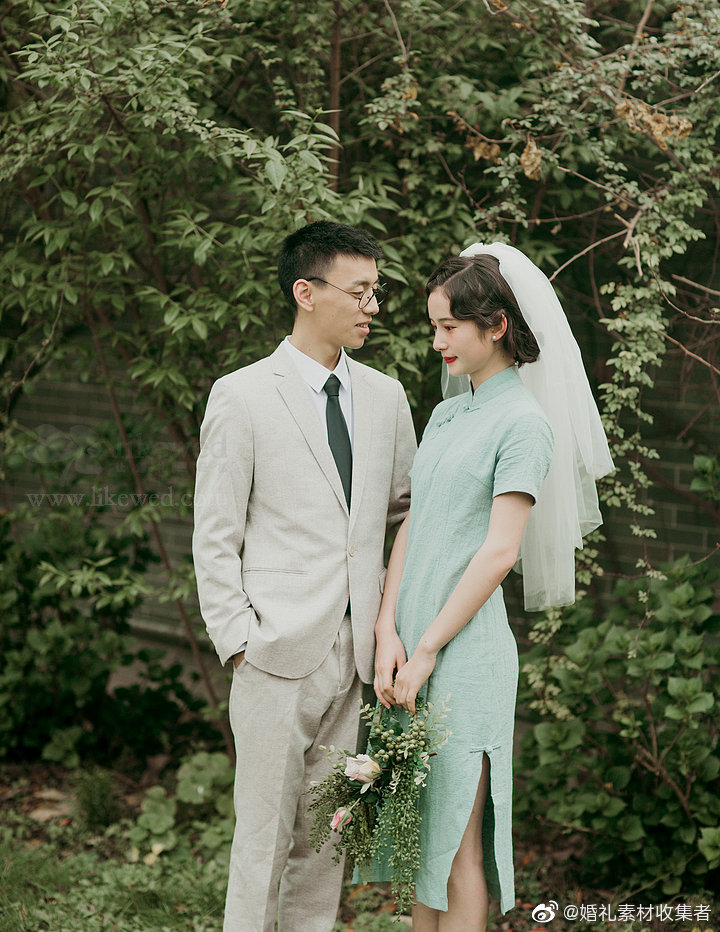
- 调整色彩饱和度:把伞的颜色吸取出来稍微调整,增强色彩的复古韵味。
这样混搭海边高级感和民国复古风,效果真的是棒棒哒,超级带感!
PS后期修图操作有哪些技巧 自由变换和细节修饰怎么用
其实PS的威力可不止调色,修图过程中的各种小技巧也很关键,特别是自由变换工具和细节处理:
- 自由变换:快捷键Ctrl+T,选中图层或选区后,四周会出现控制点,可以随意缩放、旋转、扭曲甚至透视。旋转的时候,鼠标移出控制点外变双箭头,拖动调节很方便。按住Shift则是等比例缩放,不怕变形。
- 头像抠图:用磁性套索工具慢慢勾选头部边缘,确保选区精准后复制,方便单独修饰。
- 复制背景图层:操作前先复制图层(Ctrl+J),这样万一出错还能回头,超级稳妥。
- 头发处理:创建新图层转为智能对象,再用表面模糊滤镜让头发看起来更顺滑自然,避免死板硬气的感觉。
- 纹身效果:先拿好想加的纹身图案,拖进照片,用图层混合模式“正片叠底”把白底变透明,然后Ctrl+T变换位置大小,贴合皮肤就是酷炫纹身啦!
这些细节操作让你的修图变得专业又拉风,别忘记反复调整,看看哪一步效果最赞!
相关问题解答
- PS调海边婚纱照为什么要降低曝光和对比度?
哎,这个吧,其实呢,咱们降低曝光和对比度的目的很简单,就是想让照片层次多点,别直接看上去“嘭”一下太亮或者太暗,视觉更舒服有深度啦。降低一点能帮你捕捉细节,让画面看起来更高级,更有故事感。那种柔和又不失饱满的感觉,超赞呐!
- 怎么快速抠出头像边缘保证精准?
哈哈,抠图一开始确实挺烦人,不过用磁性套索工具就舒服多了。只需要轻轻沿着头像边缘圈一圈,套索会自动吸附边缘,超省力!然后小心别拉偏,顺顺手,就能得到一个精准选区。记得多用放大镜调节微小细节,效果棒棒哒!
- 为啥要先复制背景图层操作修图?
你知道吗,修图过程总免不了试错,万一搞砸就很烦。先复制背景图层(Ctrl+J)就像备份,原图还在那儿稳稳的。这样你不小心操作炸了,直接关闭新图层就行,省时省心还安全,简直是修图必备小技巧!
- 如何用PS给照片人物加纹身看起来自然?
哇,这个其实特别有趣!先准备好图案,拖进来后,把图层混合模式调成“正片叠底”,白色会变透明。然后用Ctrl+T自由变换,调整大小和角度,贴合人物皮肤曲线。最后可以稍微调下透明度和描边,让纹身看上去贴得服帖自然,不会浮在那里,超级酷炫!
发布评论