
笔记本键盘不能打字怎么解决 输入法和硬件指示灯有什么作用
首先,遇到笔记本键盘不能打字问题,咱们先别慌,有几个简简单单的小步骤可以试试。先看看键盘上的指示灯——如果连灯都不给亮,那可能就是键盘硬件连接有问题。你可以把键盘线插拔下,如果是PS/2接口的,记得先关机断电再操作哦。如果更换键盘后能用,那基本确定是硬件出问题了,棒棒哒。
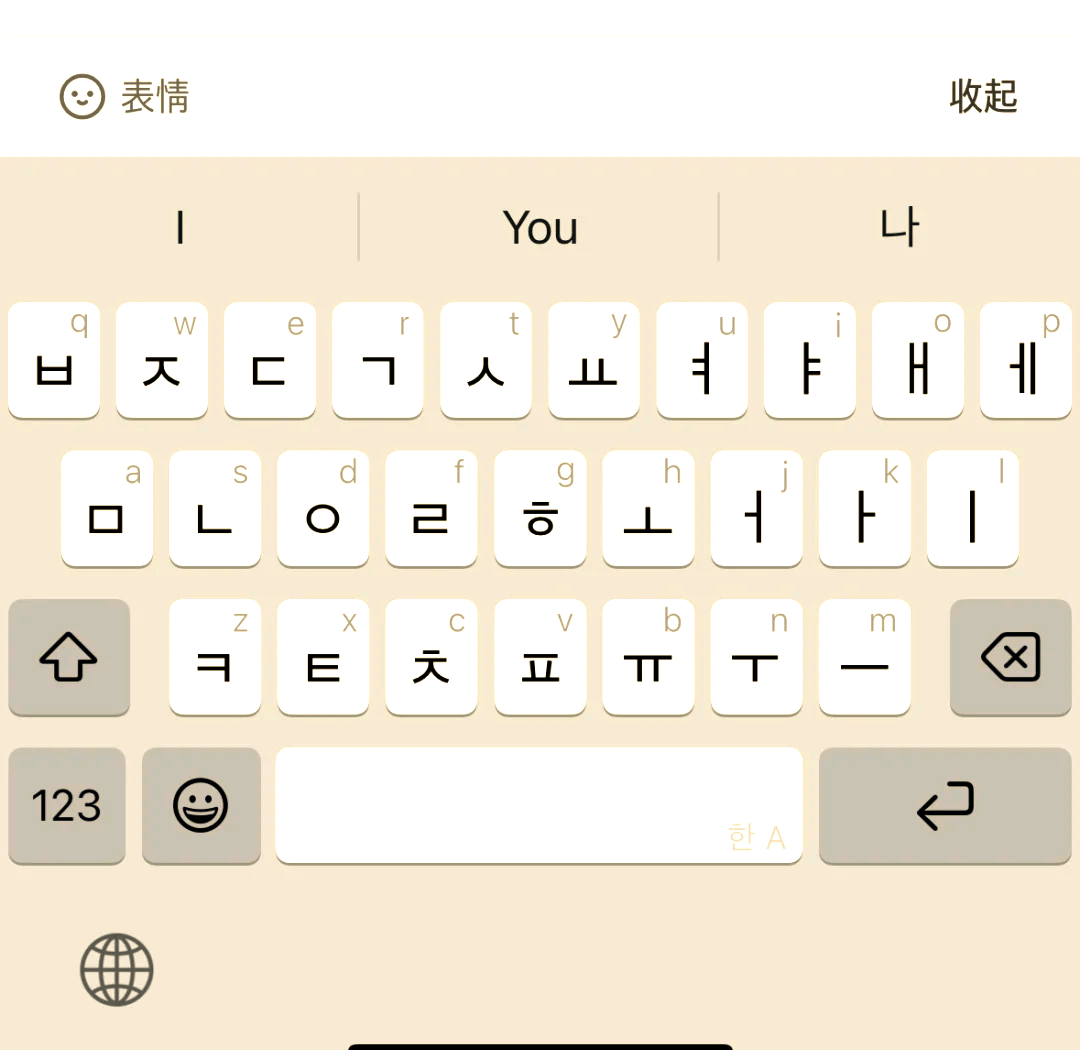
然后呢,咱们要切换一下输入法,通常按Shift+Ctrl或者Ctrl+空格键去切换,看看输入法小图标能不能呼出来。如果能,那就打开个Word或者记事本,试试看能不能打字。如果还不行,赶紧重装输入法程序,别让这个小BUG影响咱的效率!
笔记本键盘失灵怎么办 按键操作和驱动更新怎么做
接下来,给大家伙儿整理了一波细细的解决步骤,按顺序试一试,绝对有用:
-
按住Caps 键3-5秒看指示灯会不会亮或灭,亮了就说明键盘没大问题,松了口气吧!
-
关闭筛选键功能,你可以:点击Windows图标 > 所有应用 > Windows工具 双击控制面板打开(Win10用户的话,路径是Windows图标 > Windows系统 > 控制面板)。筛选键开着可能会干扰正常输入哦。
-
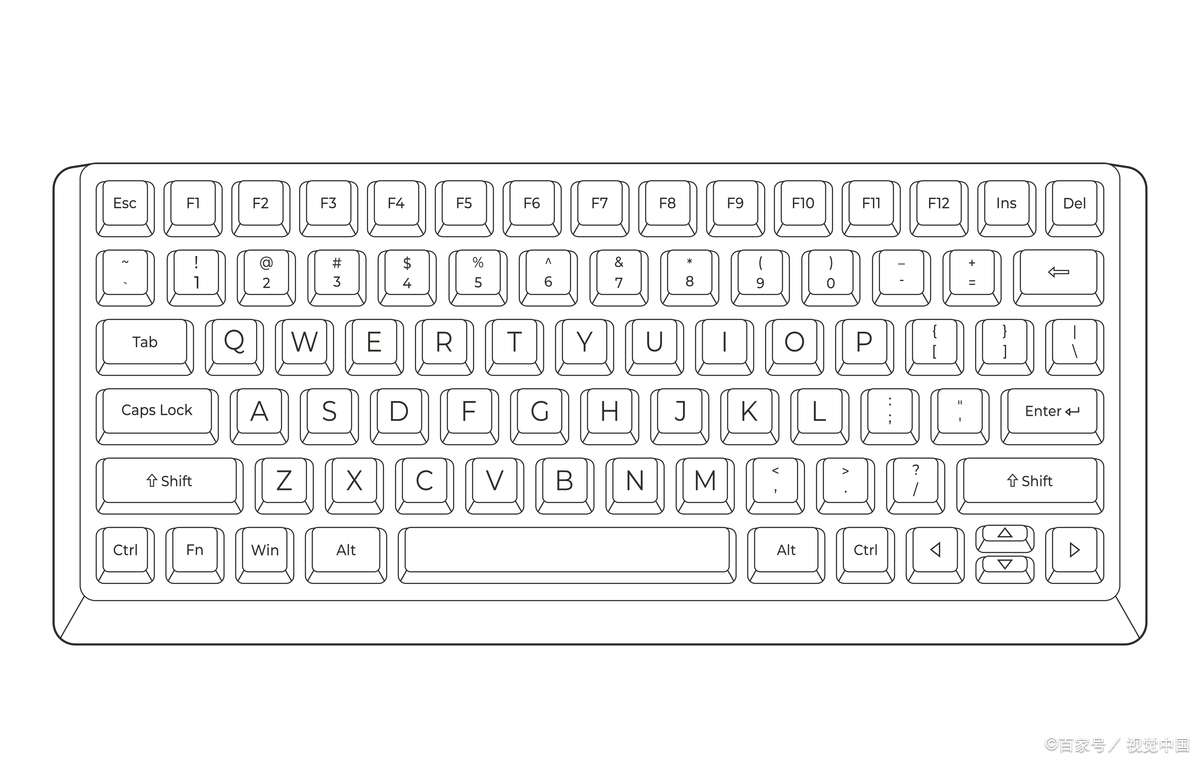
切换小键盘状态,部分笔记本数字小键盘和字母键是叠加的,按Fn+NumLock或者Fn+Insert试试,可能只是数字键盘模式开着呢,哇塞,这招超管用。
-
检查是否有按键卡住,尤其Alt键卡住容易导致输入异常,轻轻按压每个按键,看能不能恢复灵动状态。
-
重新安装键盘驱动,要是以上都不行,赶紧打开设备管理器,看看键盘设备上有没有黄色叹号,下载驱动精灵或者驱动人生这类工具,一键帮你搞定驱动问题!
-
清理键盘灰尘杂物,关机后用清洁刷或者压缩空气把键盘下面的脏东西清理干净,灰尘积累可影响按键灵敏度,清爽了自然好用。
-
检查外接键盘,某些笔记本为了避免误操作,会禁用内置键盘,拔掉外接键盘看有没有影响。
-
电池和电源适配器重插,拔掉笔记本电池和电源适配器,静待30秒,再重新插上,有时供电问题也会造成键盘失灵。
别着急,照着这几个步骤,绝大多数键盘问题都能轻松搞定,快快上手试试吧!
相关问题解答
-
笔记本键盘不能打字是硬件坏了还是软件问题呢?
哎,这个得具体看情况。一般来说,先看看键盘指示灯,如果灯不亮,那比较可能是硬件连接松了或者坏了;要是灯亮,但键盘打不了字,多半是输入法或者驱动出问题。你可以先试试切换输入法,或者更新驱动,咔嚓几下,大部分情况能解决。 -
按Fn+NumLock或者Fn+Insert键能解决键盘失灵吗?
哇,这招真心实用!很多笔记本的小键盘其实和字母键是叠在一起的,一不小心NumLock开了,字母打出来就变数字了。按Fn+NumLock或者Fn+Insert试试,能快速切换回来,超级简单,马上恢复正常输入,试试看,别客气! -
设备管理器里出现键盘黄色叹号怎么办?
唉呀,看到黄色叹号别慌,说明驱动程序出了点问题。你可以用驱动精灵、驱动人生之类的软件自动帮你重装驱动,超级省事。而且操作也很简单,点点鼠标,等它自己搞定,搞不好就是系统兼容性或者驱动老旧,更新后肯定舒服多了! -
键盘灰尘太多会影响使用吗,怎么清理比较好?
当然啦!灰尘积久了,按键就容易卡住,敲着敲着没反应,心烦得很呢。清理方法也不难,关机用小刷子刷刷键盘孔,用压缩空气喷一喷,灰尘马上跑光光。千万不要暴力拆卸,轻手轻脚清理更安全,这样键盘用起来才顺溜,超有成就感!
发布评论