
USB启动盘是干什么用以及它的制作流程
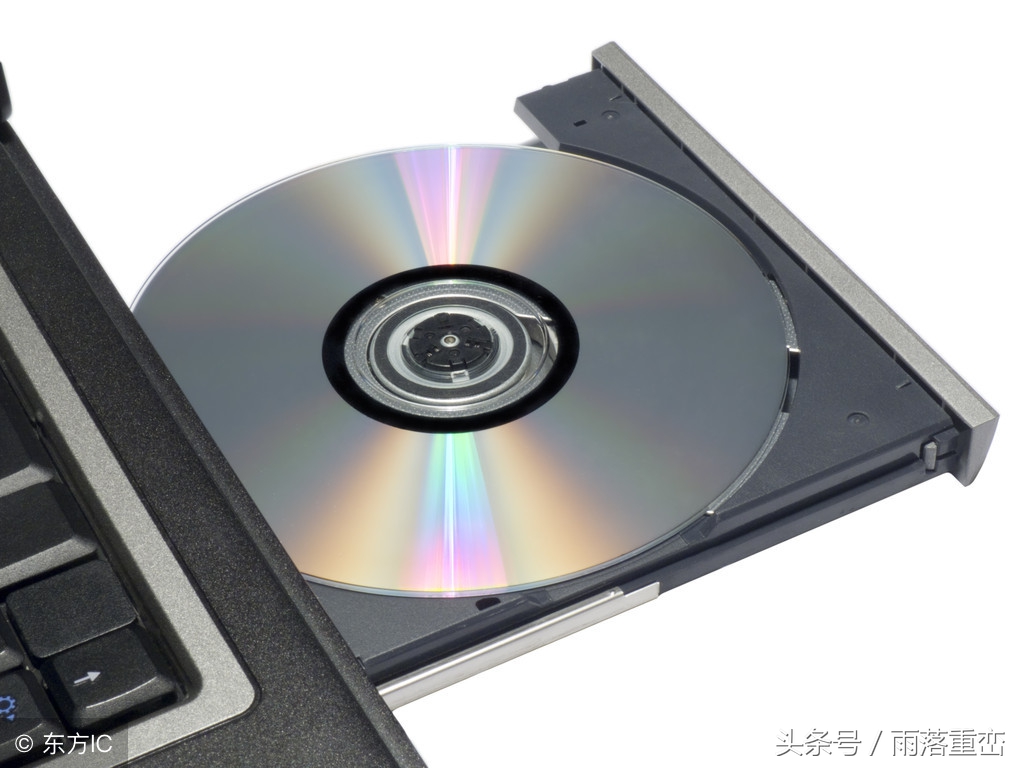
说到USB启动盘,大家是不是很好奇它到底是干啥用的呢?简单说,启动盘(Startup Disk)就是装了操作系统镜像的移动存储设备,比如U盘啦、光盘啦,主要用在系统崩溃时修复或重装系统。以前咋用软盘或光盘,现在的U盘升级了,方便得不要不要的!
那么,咋做一个我自己的USB启动盘呢?其实步骤挺简单,咱们来个小总结:
- 准备一个容量至少8GB的U盘,确保有足够空间放启动文件。
- 把U盘插入电脑USB接口,让电脑能识别。
- 下载PE系统,记得找正规的官网,别被啥病毒坑了哟。
- 接着用专门的U盘制作工具把PE等系统写进去,这样你的启动盘就作好了。
整个过程别急躁,按部就班来,稳得一批!

怎样设置USB启动盘及U盘启动模式应该怎么选 怎样修复U盘启动盘
哎,搞定启动盘后,咱们得告诉电脑优先用它来启动吧!怎么设置?尤其是华硕电脑,操作其实还蛮简单的:
- 开机或重启刚出现第一界面,赶紧猛按“Delete”键,进入BIOS设置界面。
- 按“F8”会弹出启动菜单菜单,直接选中你的U盘就是了,比如“Kingston”等。
- 按“回车”确定后,就把U盘设置成了首选启动项。
如果要直接在BIOS里改启动顺序,那就在“Boot”选项中:
- 找到你插的U盘启动项。
- 调整它的启动优先级,把它调成第一。
- 保存设置,退出BIOS,重启电脑。
这里还得提醒大家,U盘启动到底该选啥模式呢?其实常见的是USB-HDD和USB-ZIP两种:
- USB-HDD(硬盘仿真模式):大部分电脑都兼容,启动后你会看到它像C盘一样,牛逼又稳定。
- USB-ZIP(大容量软盘模式):部分老电脑或者特殊系统用,进入系统后显示A盘。
选哪个取决于你的电脑支持啥模式,USB-HDD是首选,毕竟兼容性最强!
修复U盘启动盘也不难,假如启动过程中遇到蓝屏啥的,用快启动U盘进入PE系统后,双击“Windows启动引导修复程序”,按照提示去修复引导分区,搞定后重启就有救啦。
相关问题解答
-
为什么要用USB启动盘而不是直接安装系统?
哎呀,这大大方便啦!有时候系统崩溃或者黑屏,根本进不了系统,USB启动盘就像救生圈一样,能帮你修复系统或者快速重装。特别是笔记本没光驱的朋友,插个U盘就能搞定,不用折腾光盘啥的,超方便! -
制作USB启动盘会不会很难操作?
放心啦,现代软件都很人性化了,基本就是点点鼠标、选选文件,插上U盘,几分钟搞定。再说网上教程也超级多,只要照着做,生手也能轻松做出启动盘,真是懒人的福音! -
BIOS里找不到USB启动选项怎么办?
别急别急,有时候不同主板BIOS的菜单不一样,可能叫“Boot Priority”、“Boot Sequence”或者“启动顺序”。如果实在找不到,可以试试更新BIOS或者换个USB接口插,另外别忘了开机按对了那个进入BIOS的按键(DEL、F2、F8不等)。 -
U盘启动后没反应或者卡死怎么办?
这其实挺常见的,可能U盘启动盘没做好,或者启动模式没选对,或者U盘接口问题。建议重新做一次启动盘,确认选了USB-HDD模式,同时把U盘插电脑主板后置的USB接口试试,毕竟主机前置接口有时候不太给力。坏了啥的再换个U盘试试,耐心点,肯定能解决。
发布评论