
在股票市场中怎么查看大盘涨跌情况
看大盘涨跌其实没那么复杂,大家多关注几个关键指标就搞定啦!首先,要盯住两个颜色的线:
- 白色曲线,它代表大盘加权指数,也就是权重大的那些大股票整体表现。这条线一涨,你就能感觉到大盘的“老大们”在牛气冲天;反之就得小心了。
- 黄色曲线,表示不含加权的大盘指数,也就是说,流通盘小的股票的表现和大盘股的关系。这条线能帮你看出小票表现是不是“抢戏”了。
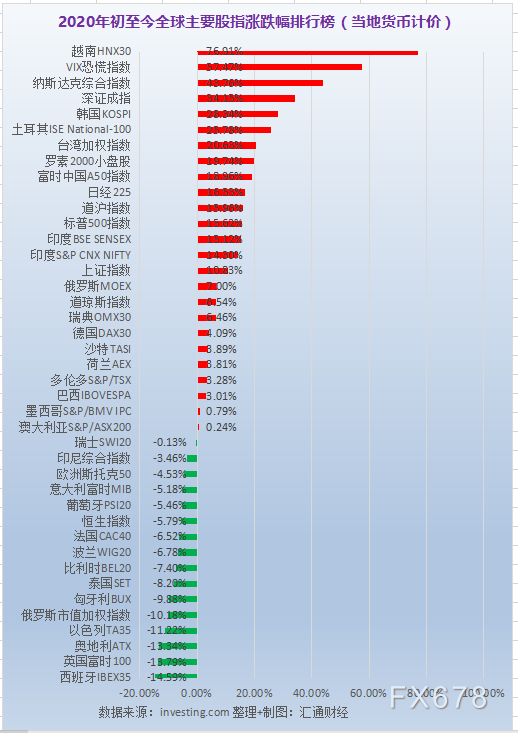
其实,看大盘的时候,最好别只盯着一个指数,像上证指数、深证成指、创业板指数这些合起来看,能让你更全面地了解市场的真实动态。还有,别忘了,像沪深300这些指数是反映大盘股风向的神器,而创业板指数则更偏中小盘,差别还是挺大滴。
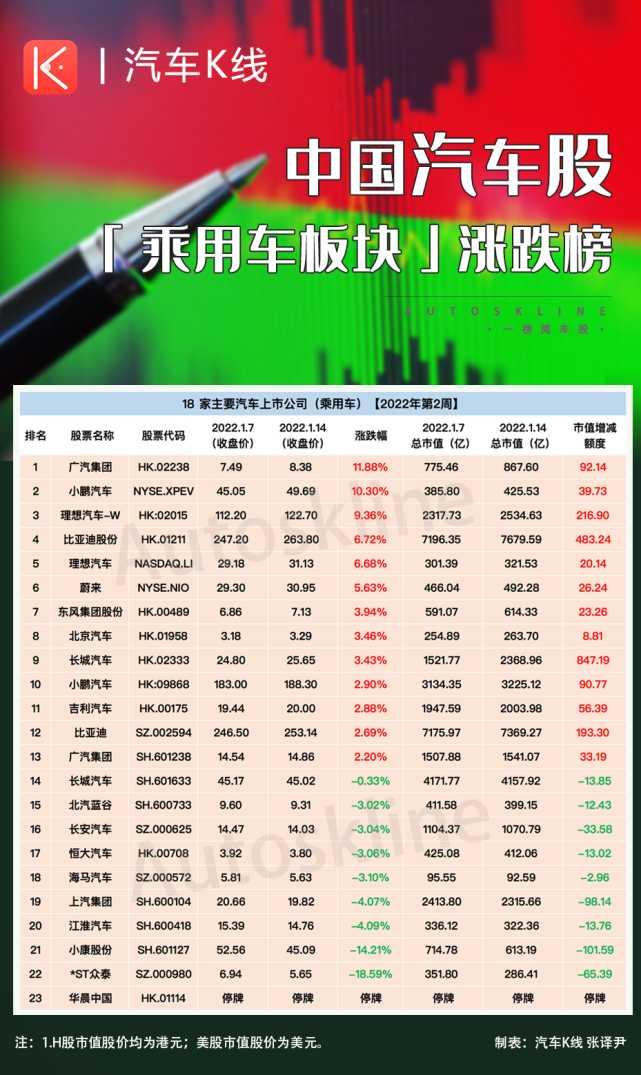
股票涨了指数怎么会跌 股票涨指数跌是因为什么
你肯定会好奇,怎么有时候股票涨了但指数却跌呢?这问题其实挺常见的,这里面有几个非常关键的原因:
- 权重股拖累:指数通常是由一些超级大盘股主导的,比如中石油、工商银行啥的。咱们要明白,权重大,影响力也大,一旦它们表现不佳,哪怕大多数股票涨了,指数还是可能被拖下水。
- 行业分化:不同行业的发展步伐真的是大不一样。当上涨的股票全部集中在某几个行业,比如科技、新能源,但权重股所在的行业表现惨淡,这时候指数也会有“表里不一”的假象。
- 资金流动不均衡:资金可不是平均分配的哦!当资金从大盘股撤出,流向小盘股时,小盘股可能就很嗨皮地上涨,而大盘股捂着脸哭,整个指数就下来了。
- 指数成分股组合变化:指数本身的成分股会调整,导致表现变动,你也会感觉股票涨跌和指数有点“不同步”。
说白了,这就是大盘指数和个股涨跌不完全同步的套路,理解了这几点,炒股心态也会更稳当!
相关问题解答
-
怎么看懂股票大盘的指数曲线啊?
嘿,别担心,其实看指数曲线就像看天气预报一样简单。你只要记住,白色线是大伙儿的“大户”们带头冲的步伐,黄色线则是“小爬爬”们的表现。如果白线领先上涨,那说明市场“大咖”们狂欢啦,黄色线表现好说明小票市场活跃。看到它们的交叉走势,你就能预判市场风向哟! -
为什么有时候股票涨但指数却下跌啊?
这个超级常见,你说对了!其实就是资金悄悄转移了岗。很多时候,大盘股资金被抽走,小票捡了个大便宜,砰砰涨停让你眼红,但指数受大盘股影响大,所以指数可能就哭了。别担心,这就是市场玩家玩的“权重游戏”。 -
上证指数和深证成指有什么区别啊?
嗯,这俩指数就像两条赛道。上证指数是上海老牌市场的代表,股本大权重大,基本上是蓝筹股的天下;深证成指更偏中小市值企业,创业创新活力满满。你要综合它们俩来看,才有点大盘的“全景图”哦。 -
大盘涨跌对普通投资者有什么影响?
说起来,简单点就是,大盘涨了,板块啥的普遍暖乎乎,赚钱效应好,大家情绪嗨;大盘跌了,资金紧缩,谨慎买买买,市场会有点慌张。这时候你也可以顺势调整下仓位,别太着急,股市嘛,稳着来最重要!






新增评论