
PS软件怎么给图片调色 PS图片整体调色参数具体步骤
别急,给你捋捋,用PS给图片调色其实超简单,分几步来:
-
首先,打开你的PS软件,然后点菜单栏的【文件】-【打开】,选中你想调色的图片,一键导入。就像拉家常,咱得把照片请进来先。
-
接着,去图层面板右下角,找到你的图片图层,然后右击选【复制图层】先备份一份,千辛万苦的照片,咱得留个底,万一操作失误还能回头,省得哭晕在厕所。
-
好嘞,主战场准备好之后,咱们得调整色彩。打开快捷键Ctrl+L,让色阶控制面板跳出来,把图片的对比度和明暗调亮或者压暗,根据你眼睛的感觉和画面需要来,别怕多试,直到画面看着舒服顺眼。
-
再按Ctrl+U调色相和饱和度,咱们给照片加点色彩表现力。一般调亮点饱和度(+20到+30)就能让照片生动起来,像给照片穿件亮丽的外套,活力满满。
-
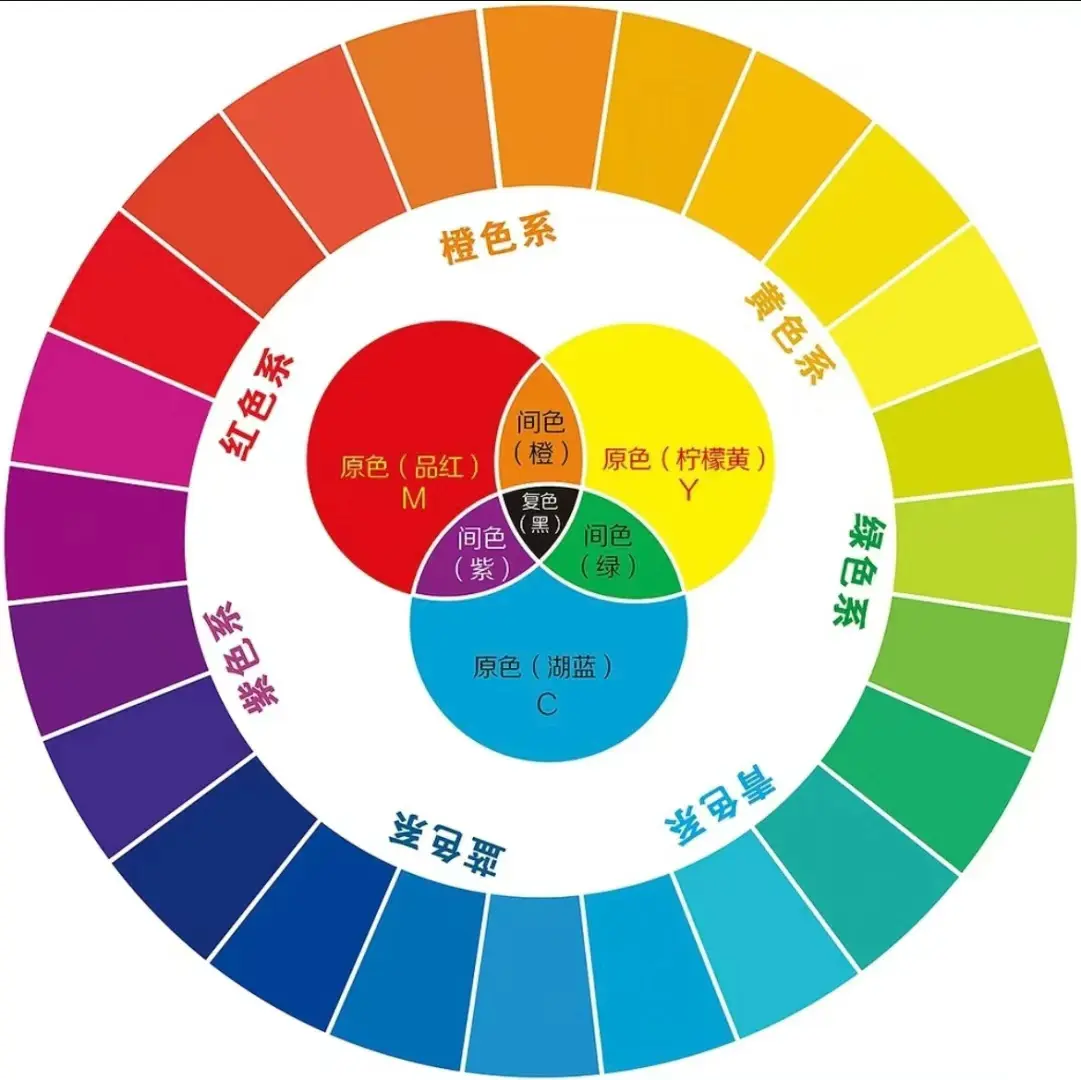
当然别忘了用色彩平衡去细节修修,调整红黄蓝的比例,保证整体色调和谐。最后再锐化一下,走个高反差保留滤镜,参数控制在1到3之间,让画面更有层次感,人物轮廓更清晰。
不同滤镜和高级调色技巧都有哪些 PS调色软件滤镜功能如何操作
嘿,还想更炫酷么?来,手把手带你玩点高阶调色小招:
-
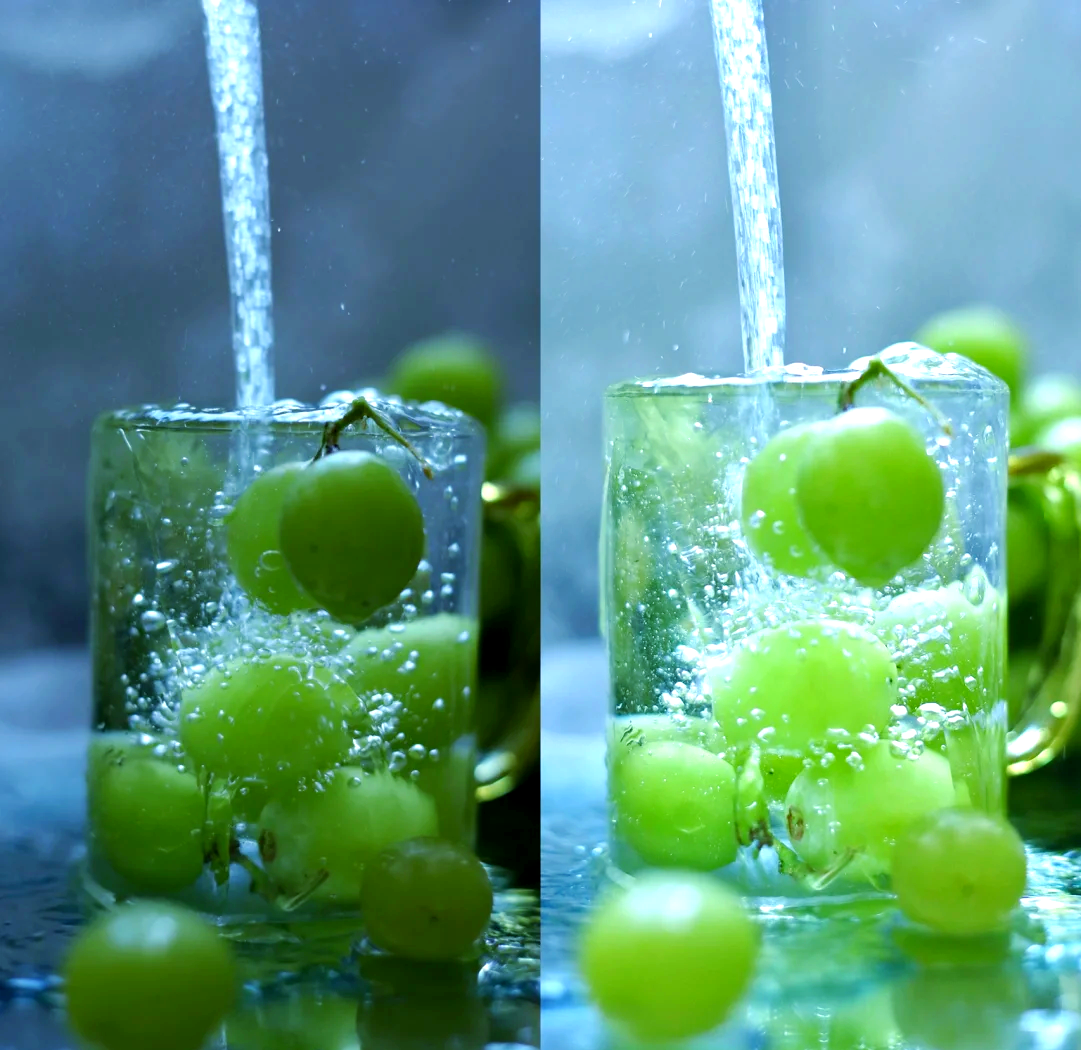
Camera Raw滤镜:打开菜单栏【滤镜】-【Camera Raw滤镜】,这是PS里超级强大的调色利器。调色温度时,可以往冷色调调一点(色温减小点),特别适合做那种古风冷峻的感觉。调整对比度加上+24左右,阴影提亮,让人物和背景有层次感,画面质感up up!
-
多次复制图层并叠加:比如按Ctrl+J复制图层,再把图层混合模式改成“滤色”,通过调节透明度,让照片变得更亮更通透。如果亮度还不够,继续复制几层再合并,像叠积木一样玩儿,让你的调色层次丰富起来。
-
3DLUT调色法:这是电影级的调色技术,利用预设好的LUT(查找表)文件一键应用通透的色彩效果。只要有合适的素材,导入绑定,瞬间让照片变得艺术感满满,简直是懒人福音。
-
小清新日系调色:类似Camera Raw,调整白平衡、色温和曝光。比如色温调低6度,色调调-4,曝光稍微提亮,瞬间营造柔和干净的感觉,非常适合人物与风景照,简直美得不要不要的。
相关问题解答
- PS调色时为什么要复制图层?
哦,这个呀,复制图层就像给自己做了个保护伞!你想想,如果直接动原图,万一一操作闪了,那就尴尬了。复制图层可以随时撤销,不满意啊,直接删掉副本,原图一点事没有,真是安心又省心!
- Camera Raw滤镜都有哪些必调参数?
嘿嘿,Camera Raw是调色高手最爱。常用的包括色温、色调、曝光、对比度和阴影。比方说调低色温让照片看起来更“冷淡清新”,提高对比度让画面层次感up,提亮阴影是为了让细节更明显,真是调色的小魔法师!
- 高反差保留滤镜有什么用?
吼吼,这招用得妙,照片想更“锋利”,边缘更清楚,就用它!它能够突出线条和细节,让人像或者物体轮廓更霸气,但注意参数别调太大,1到3之间刚刚好,太高了照片会失真,反而适得其反。
- 3DLUT调色法怎么快速上手?
呐,你先找到适合你风格的LUT预设文件,导入Photoshop的调色功能里,拽一拽,点一点,瞬间就有电影感爆棚的效果了!不需要太复杂调节,简直就是一键美化神器,超级适合懒人操作呀!
发布评论