
什么是AE模板 AE模板如何导入使用
AE模板,简单来说,就是专门为Adobe After Effects准备的动画模板。它们一般包含各种炫酷的动画效果、转场和图形元素等,直接用就能省下不少设计时间,超级适合不想从零做起的小伙伴们。来,我给你详细说说怎么导入和用:
- 下载模板:先从网络上找到合适的AE模板,通常都是压缩包,比如.zip或者.rar。下载时,一定要确认模板版本和你的AE软件是匹配的,不然可能打不开哦。
- 解压文件:用WinRAR或者7-Zip之类的工具把压缩包解开,得到一个文件夹,里面应该包含.aep项目文件和各种素材。
- 打开AE软件:启动After Effects,进入主界面,准备导入吧。
- 导入模板项目:点菜单栏的“文件” - “导入”,选择“文件”或“多个文件”,把模板文件导进项目窗口。
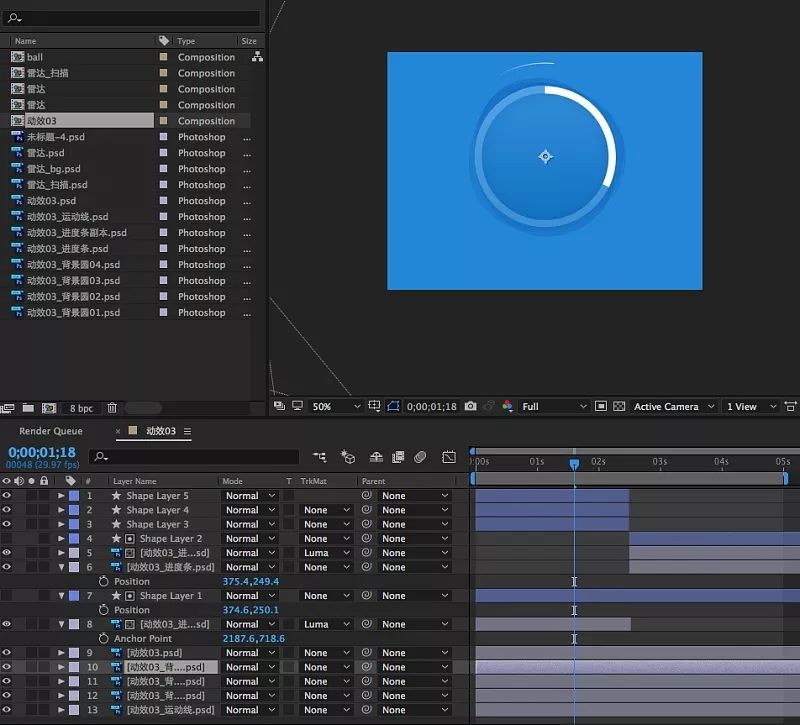
- 查看模板内容:模板导入后,点击旁边的小箭头就可以展开看到里面分层的各种元素和效果了。
- 替换素材:根据你的需求,把模板里的图片、视频素材替换成你自己的,重新编辑内容即可。
这种方式真的是超级便捷,特别是时间紧不够用的时候,直接套模板省心多了!
AE模板安装出错怎么办 AE模板下载与版本匹配技巧
说到这里,很多人也碰到过打开模板直接报错的尴尬情况,别着急,我来告诉你几个小妙招:
- 确认插件要求:比如很多模板都必须用到Trapcode Particular插件,这可是AE里非常重要的特效插件,没有安装就会出错。
- 下载指定版本插件:如果你用的是AE CS6,网上找个Particular 2.1版本的插件安装就对了,把Trapcode文件夹放进“plug-ins/effects”里,关掉程序再打开,就OK啦!
- 版本兼容问题:千万别懈怠下载前确认模板版本和AE版本匹配,低版本的AE打不开高版本模板,反过来倒是可以自动转换。
- 优先选择无插件版本:下载模板时推荐找那种“不依赖插件”的版本,避免装各种插件折腾,让自己舒服点。
- 重启AE软件:安装完插件后关闭重启AE,可别忘了这个简单但必要的步骤。
掌握这些小技巧,打开模板不出错那是so easy,轻松无压力!

相关问题解答
-
AE模板是什么东西?
哎,AE模板就是帮你快速做动画的超赞素材包!不用自己从头搞动画特效,直接导入简单替换素材就能炫酷上线,超级省时间,适合没多少设计经验的小伙伴。 -
AE模板下载后怎么导入呀?
很简单啦!先把压缩包解压出来,然后打开AE,点“文件”菜单里的导入,选你解压后的.aep文件导进项目,展开看看模板里的图层,替换成你的内容就行,超方便的! -
AE模板打开出错咋办?
千万别慌!先确认你缺不缺插件,比方说Trapcode啥的。没装就去找合适版本插件放到AE的plug-ins里,然后重启软件试试,很多问题立马就解决啦! -
下载模板需不需要看AE版本匹配?
这点货真价实重要!你得确认你当前AE版本能不能打开模板,因为低版本可以打开高版本会直接报错。版本不合适,没法愉快用模板的啦,可别到时候心塞。
发表评论